

Illustratorの「グリッドに分割」を使えば、整った料金表が簡単に作れます。あとは色や装飾を加えるだけで、おしゃれで見やすい料金表に仕上がります。
この記事では、
- グリッドに分割で表の土台を作る方法
- 情報を整理して見やすくするコツ
- おすすめプランの伝え方とデザイン例
を紹介します。
またここで紹介する料金表のセットをBOOTHで販売しています。
Illustratorで料金表を作る方法(基本手順)
グリッドに分割で料金表を作る方法
- 外枠の作成長方形ツールで表全体の大枠を作成
横1000px × 縦600px程度で作成します。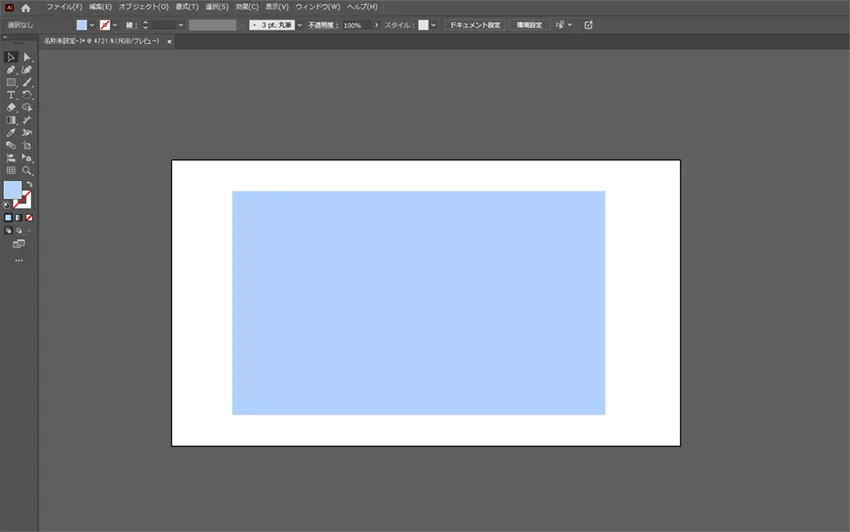
Illustratorで長方形を描いた様子 - グリッドで分割上にあるタスクバーから オブジェクト > パス > グリッドに分割 をクリックします。
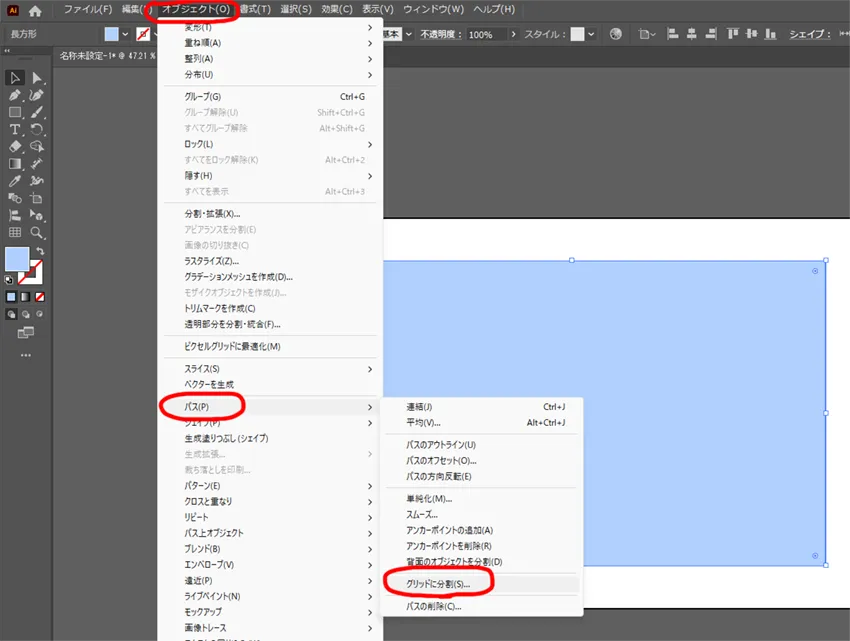
下のようなダイアログが出てくるので、作成したい表の数値を入力します。
7行 × 4列にしたい場合 → 列数「7」、行数「4」をに設定
☑「プレビュー」プレビューを入れながら、自分の好きな数に調整します。列数や行数を決めると自動的にセルのサイズも決まります。
「間隔」に数値を入力するとセルとセルの間に間隔を設定できます。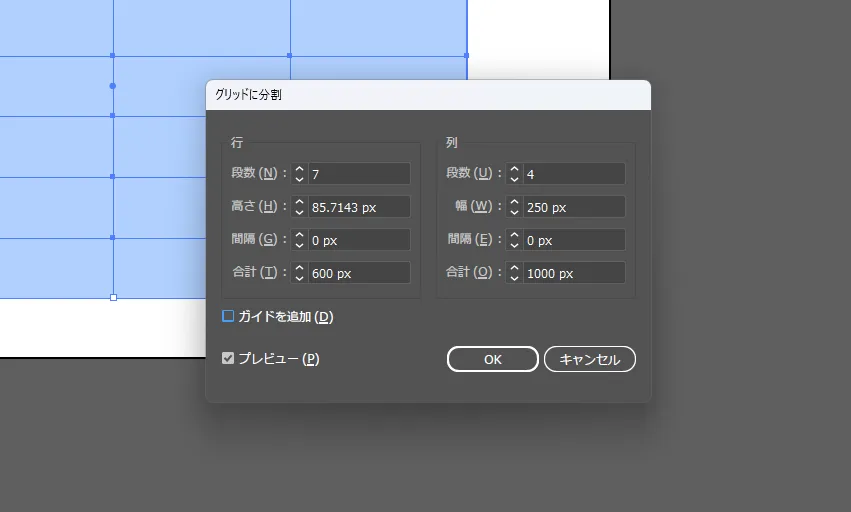
「OK」を押すと自動でセルが分割されます。
「グリッドに分割」で表を作ると一つ一つのセルに分割され、線や塗りも個別に調整できるので、長方形グリッドを使う方法よりもおすすめです。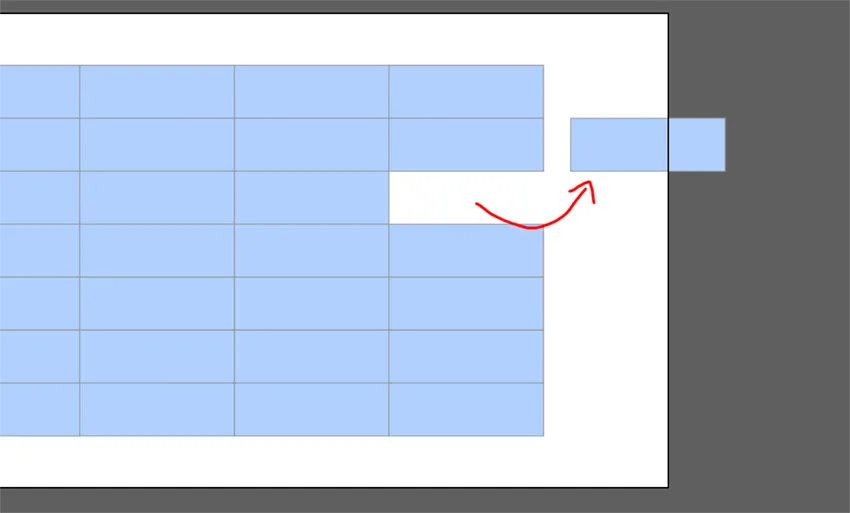
これでテキストを流し込めば表は完成します。ここまでは“誰でもできる基礎”の部分です。次に“デザインとして魅せる表”に変身させます。
料金表を“おしゃれに”魅せるデザインの工夫
料金表は情報を整理するだけではなく、どのプランを選んでほしいかを視覚的に伝えることが大切です。特に、プランが複数ある場合は「おすすめ」「人気」「標準」などの軸をわかりやすく示すことで、読者の迷いを減らし、購入までをスムーズにできます。
下の料金表は「グリッドに分割」から作ったものですが、少し工夫するだけでおしゃれで見やすい料金表になったと思います。以下でポイントを説明します。
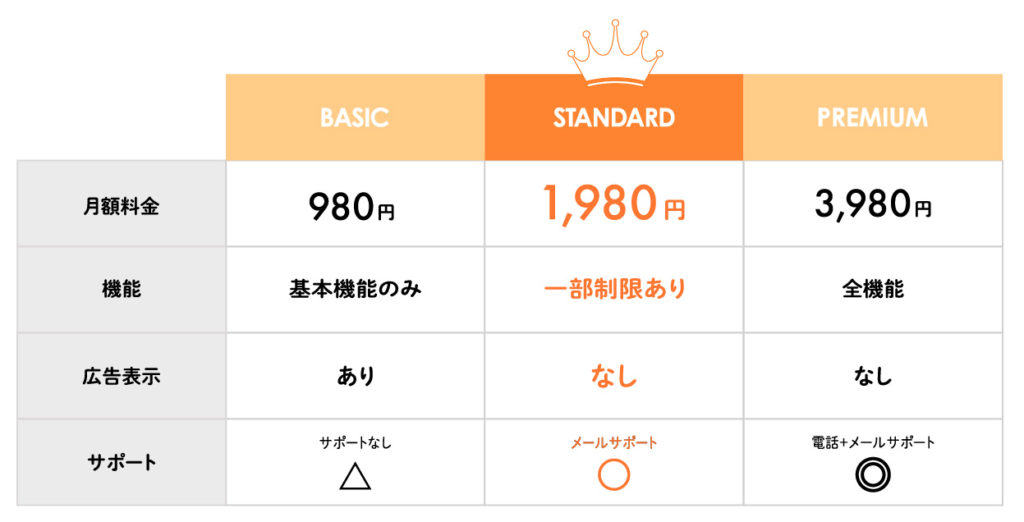
- ヘッダー部分の色を変えて情報を整理
ヘッダー部分は、薄い色にして、おすすめプランを目立つ色にするだけで、情報のまとまりが生まれ、表が整った印象になります。 - アイコンやイラストで装飾しすぎないアクセント
料金表の列の上に、小さなアイコンや線画イラストを添えるだけで、視覚的な情報が加わり、ぐっとデザイン性が高まります。ここでは王冠のイラストを添えてみました。 - フォントサイズを少しだけ変えて優先度を見せる
文字サイズを大きくするだけではなく、「どの情報が一番伝えたいのか」をフォントの大きさ・色で表現することもポイントです。
ヘッダーやイラストの工夫と合わせてどのプランがおすすめなのかを視覚的にわかりやすく伝えることで、おしゃれさもグッと増しました。
先ほどのグリッドに分割から作った方でも工夫次第でこれだけおしゃれな表になります。
さらに別の例も紹介します。
こちらは角丸デザインとリボンのあしらいをアクセントにした価格表です。
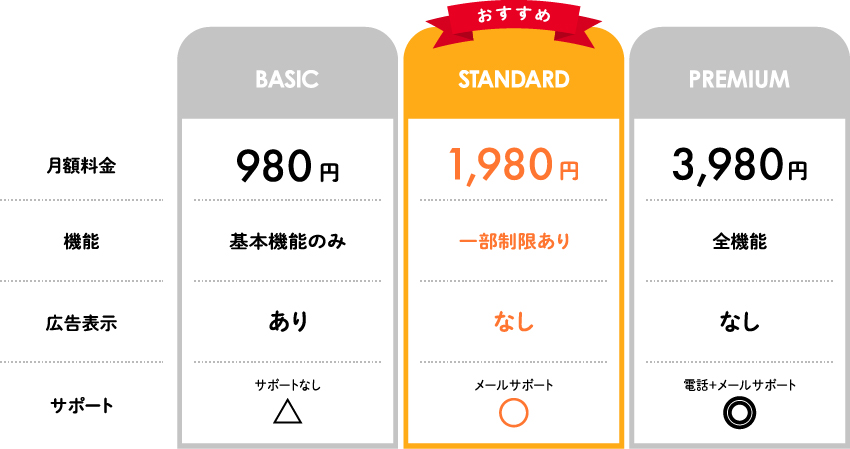
ポイント
- 角丸で柔らかい印象に
角丸を使うと優しい印象に。特に女性向けサービスやサロン系と相性良し - リボンでさりげなくおすすめプランを紹介
細いリボンを添えることで控えめな強調ができる。くどくなく、おすすめプランを紹介したい際に最適。 - 境界線は点線でスッキリと整える
黒い線を使わず、淡いグレーの点線にするだけで一気に高見えデザインに。情報は整理されているのに主張しすぎない。
吹き出し風ヘッダーと斜めリボンを使ったスタイリッシュな料金表
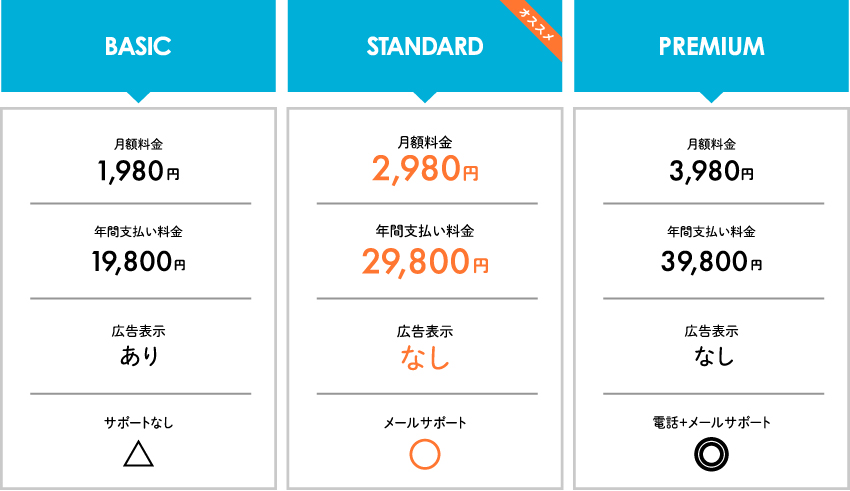
ポイント
- 吹き出し風のヘッダーでモダンな印象に
ヘッダー部分を吹き出し風にデザインすると、スタイリッシュで今っぽい料金表になります。 - 斜めリボンでおすすめプランを自然に強調
斜めのリボンを使うことで、主張しすぎずに“選ばれやすいプラン”を視覚的に伝えられます。スマートで洗練された印象になります。 - 色使いを抑えてスッキリした高級感に
色数を増やさず、ベース色とアクセント1色の2色程度に抑えることで、すっきりと洗練されたデザインになります。
モダン・スマート・洗練された印象を持たせたい料金表におすすめです。
最後にシンプルでわかりやすいデザインの価格表です。
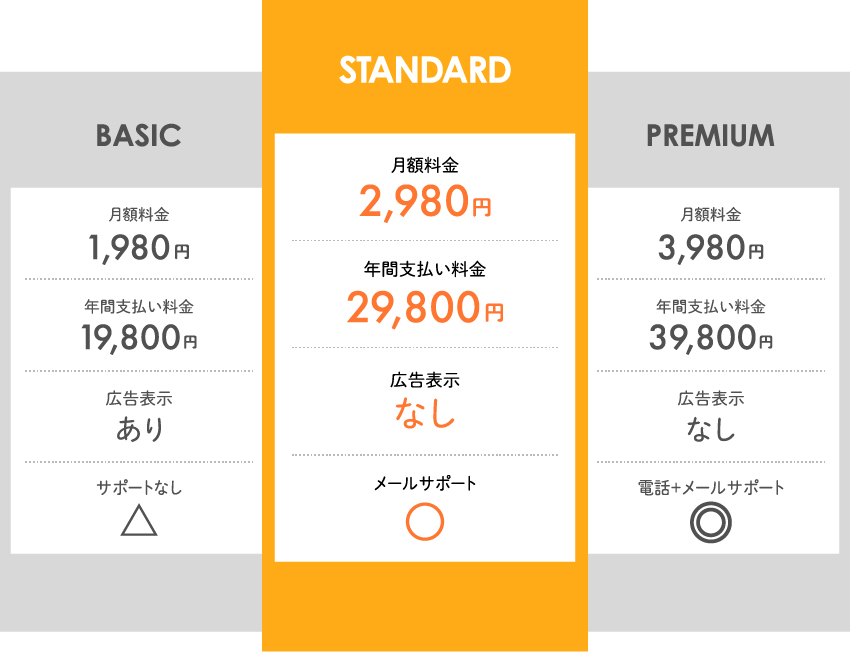
- おすすめプランを大きく表示して視線誘導
列幅を広げたり、余白を多く取ったりすることで、装飾を使わなくても“主役はこれ”と自然に伝えられます。 - 背景色の差だけで情報を整理
一番おすすめのプランだけ濃い背景色にするだけで、視認性が向上し、主要プランが一目で伝わります。 - 装飾がなくても伝わる設計にする
装飾をしていなくても、サイズ・色の使い方だけで自然に「このプランが一番おすすめ」と伝わる料金表のデザインです。
ミニマルで伝わりやすく、あらゆるジャンルに使える万能タイプです。
BOOTHで販売中
ここで紹介した料金表のセットをBOOTHで販売しています。
- 今回のテンプレートは、
- おすすめプランが自然に選ばれる心理設計
- Illustratorで編集可能
- 業種の世界観に合わせた20種類のデザイン
を備えており、安っぽさをなくし、サービスの信頼性や単価をしっかり伝えることができます。


コメント