
Illustratorでは、線やグラデーションを組み合わせることで「なめらかなウェーブ(波形)」を簡単に作ることができます。今回は、デザイン素材にも使いやすい 2つの作り方 を紹介します。
- ブレンドツールでウェーブを作る方法
- メッシュオブジェクトでウェーブを作る方法
どちらも背景素材やデザインで人気の表現です。
この記事で紹介するウェーブ表現を使った高品質なウェーブ素材54点セットをBOOTHで販売しています。
- バナーやLPに使えるウェーブ背景
- Illustratorで編集可能なAIファイル
- 商用利用可
「自分で作るのが大変…」「すぐ使える素材が欲しい!」という方は、ぜひチェックしてください。
ブレンドツールでウェーブを作る方法
ブレンドツールは、2つのオブジェクトの間を「自動で補間」してくれる機能。
ウェーブのように滑らかに重なるラインを作るのに最適です。
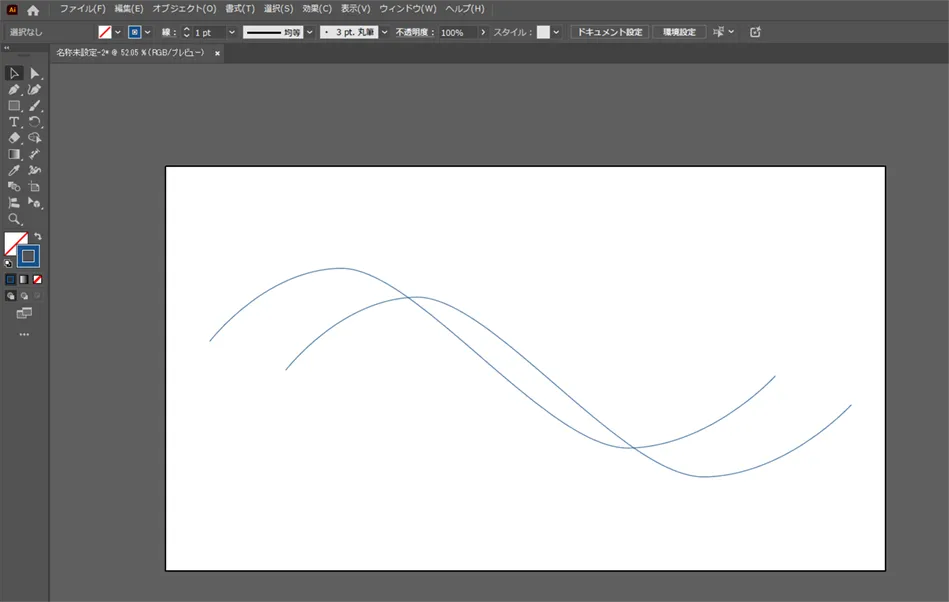
2本のパスを描く
ペンツールで「ゆるいカーブ」を2本描きます。線幅は1~2pt程度にしておくと扱いやすいです。
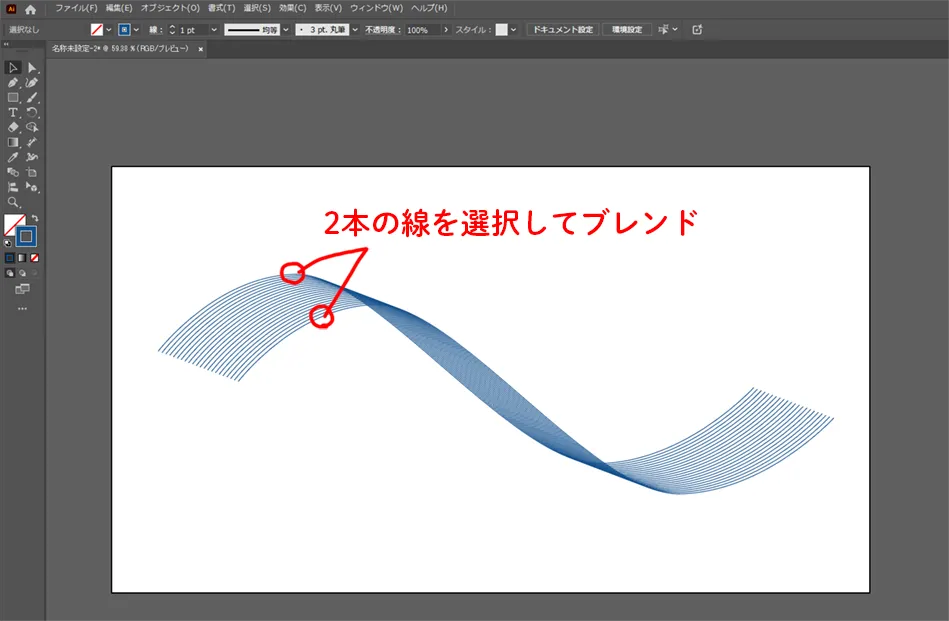
2本のパスを選択 → ブレンドツール
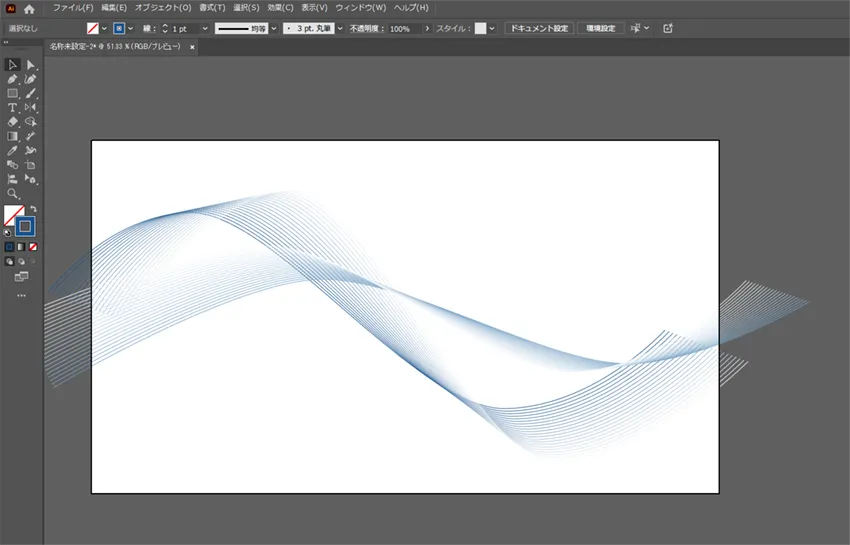
ブレンドツール利用して「ステップ数」を 20くらいまで増やすと、なめらかなウェーブになります。
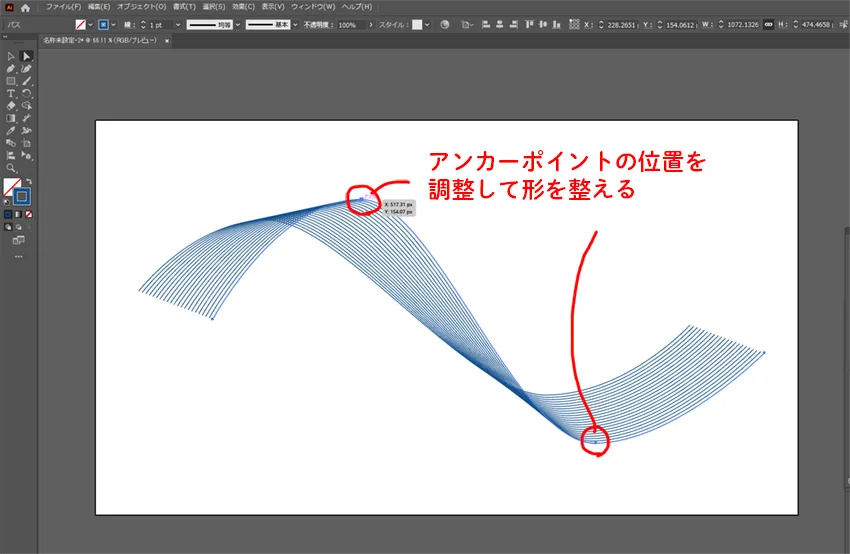
曲線をさらに整える
ブレンドをダイレクト選択ツールで微調整すると、綺麗な波状ラインになります。また、2本の線の色を変えるときれいなグラデーションになります。
ウェーブを組み合わせる
複数の形の違うウェーブを組み合わるとクオリティがグッと上がります。
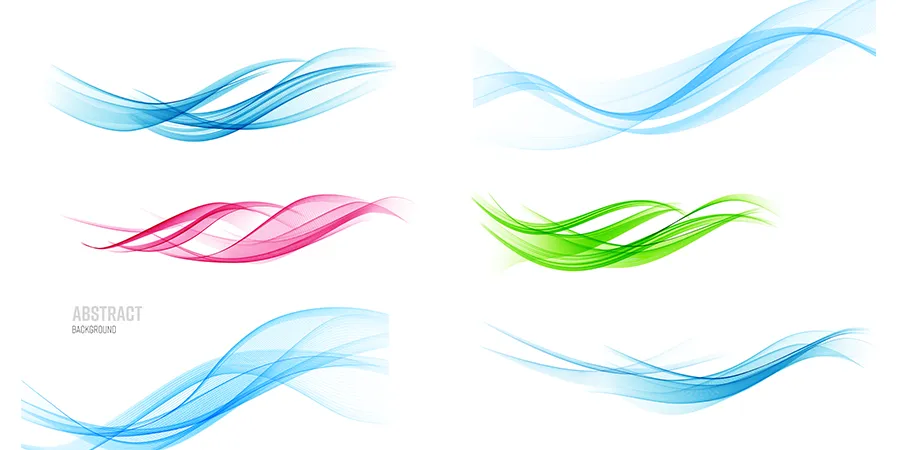
応用して様々なウェーブ素材を作ることができる。
メッシュオブジェクトでウェーブを作る方法
メッシュオブジェクトを使うと、きれいなグラデーション表現できるので、さわやかさを演出するのにおすすめです。
細長い長方形を作る
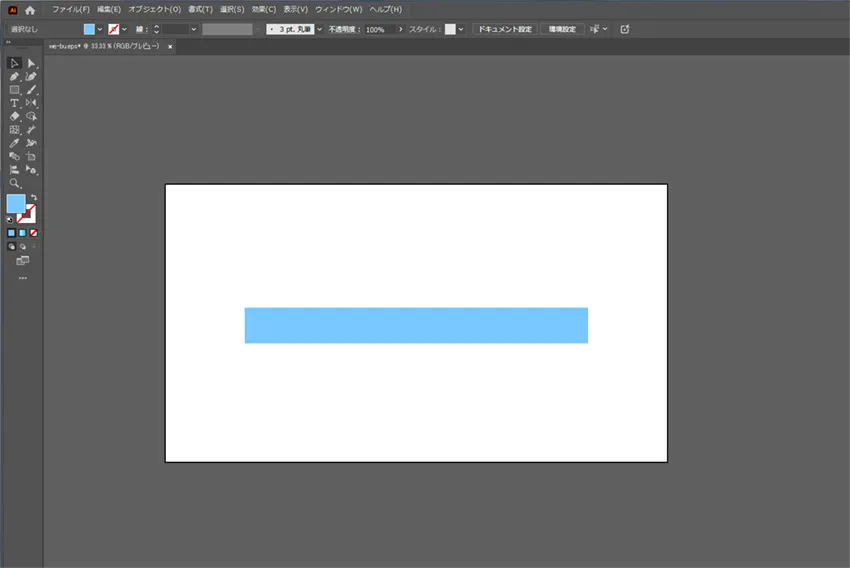
まず横長の細い長方形を作ります。ウェーブの形にしたい 帯の部分 を作るイメージです。
メッシュを作成
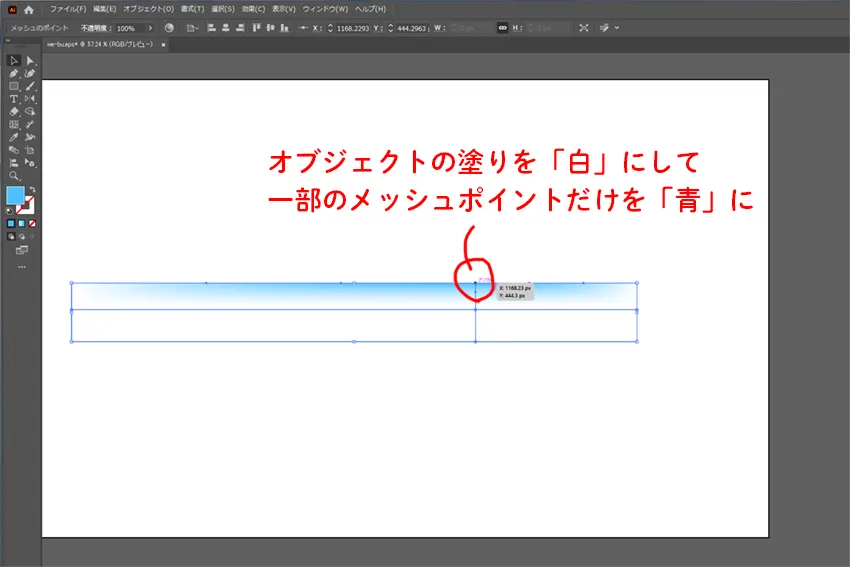
長方形の任意の位置にメッシュポイントを作成します。
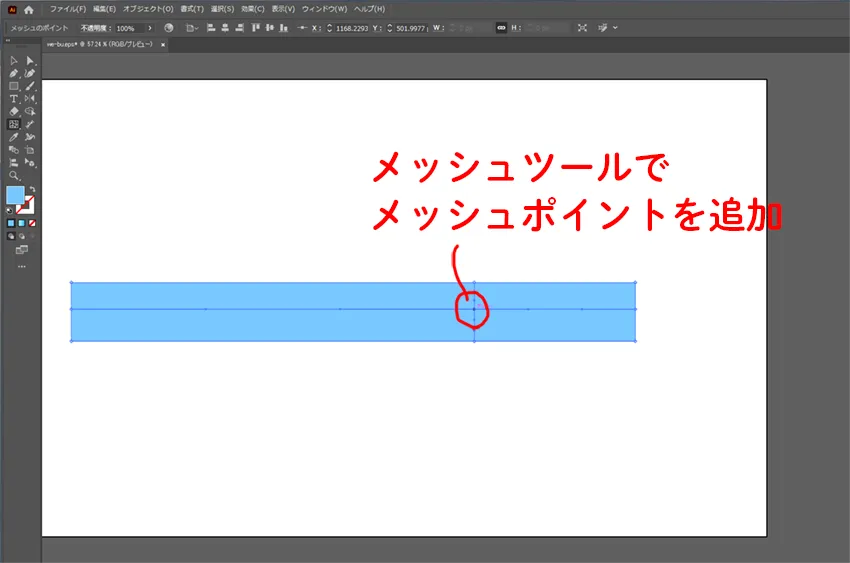
③ 長方形自体の塗りは「白」に、下図のようにメッシュポイントの一部をダイレクト選択ツールで選択してを「青」にします。
色は後で調整できます。
効果 > ワープ で変形
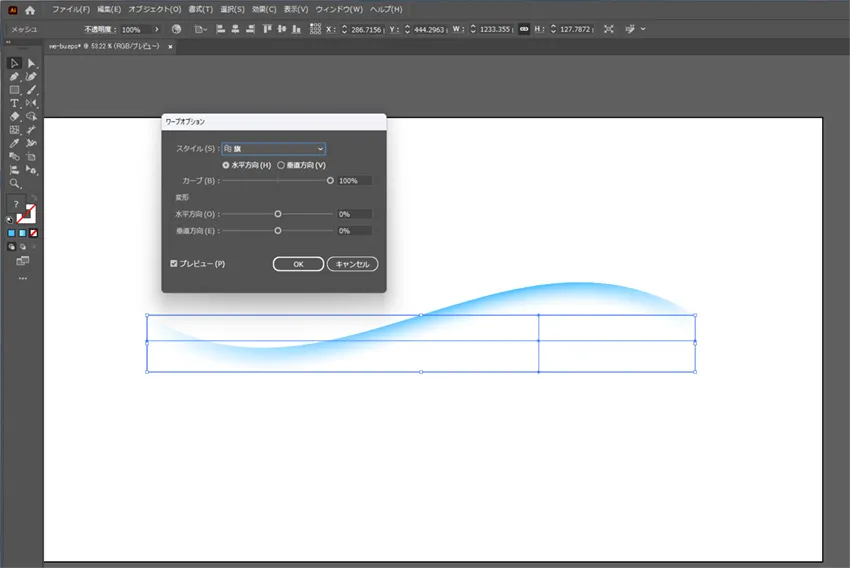
上のタスクバーから 効果 > ワープ > 旗 を選択します。
カーブの値を大きくするとオブジェクト自体が大きくしなるように変形します。
応用して複数のオブジェクトを作る
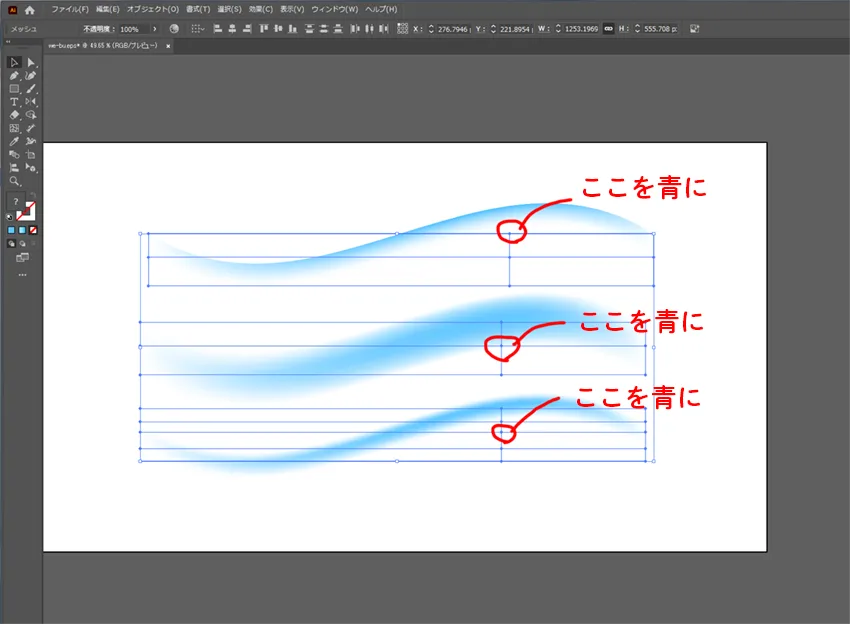
下のように着色する部分を変えると雰囲気の違うウェーブが出来ます。1種類だけだと単調なデザインになってしまうので、複数のオブジェクトを作成しましょう。
メッシュポイント追加しても違う雰囲気のものが出来ます。
仕上げ:クオリティを上げる工夫
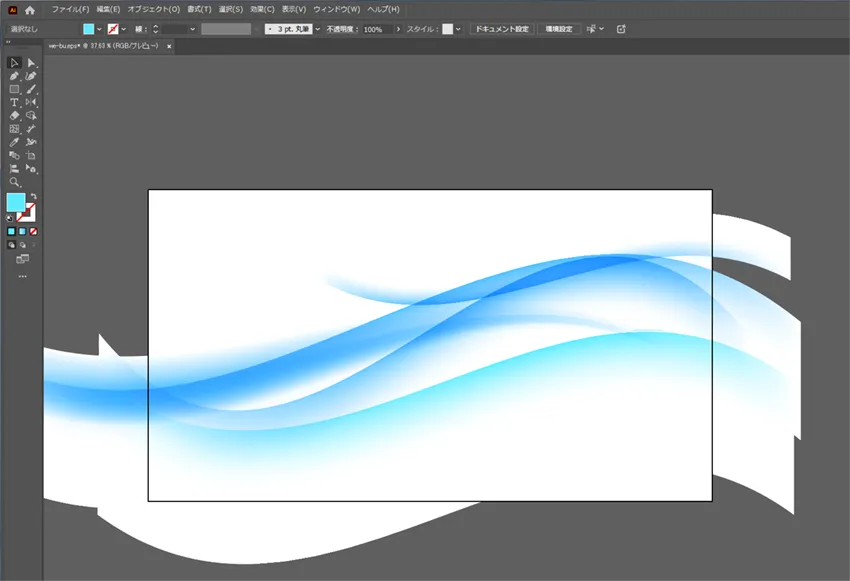
複数のウェーブ素材を作ったら、
- 描画モードを変えて重ねる
- ワープの値を変える
- アンカーポイントの位置の調整や追加
などをしてクオリティの高いオリジナリティのあるウェーブ素材を作りましょう。
ワープは上のタスクバーの オブジェクト > アピアランスを分割 で通常のメッシュオブジェクトとして扱うことができます。
BOOTHでウェーブ素材を販売中
この記事で紹介したウェーブ表現を使った高品質なウェーブ素材54点セットをBOOTHで販売しています。
- バナーやLPに使えるウェーブ背景
- Illustratorで編集可能なAIファイル
- 商用利用可
「自分で作るのが大変…」「すぐ使える素材が欲しい!」という方は、ぜひチェックしてください。


コメント