
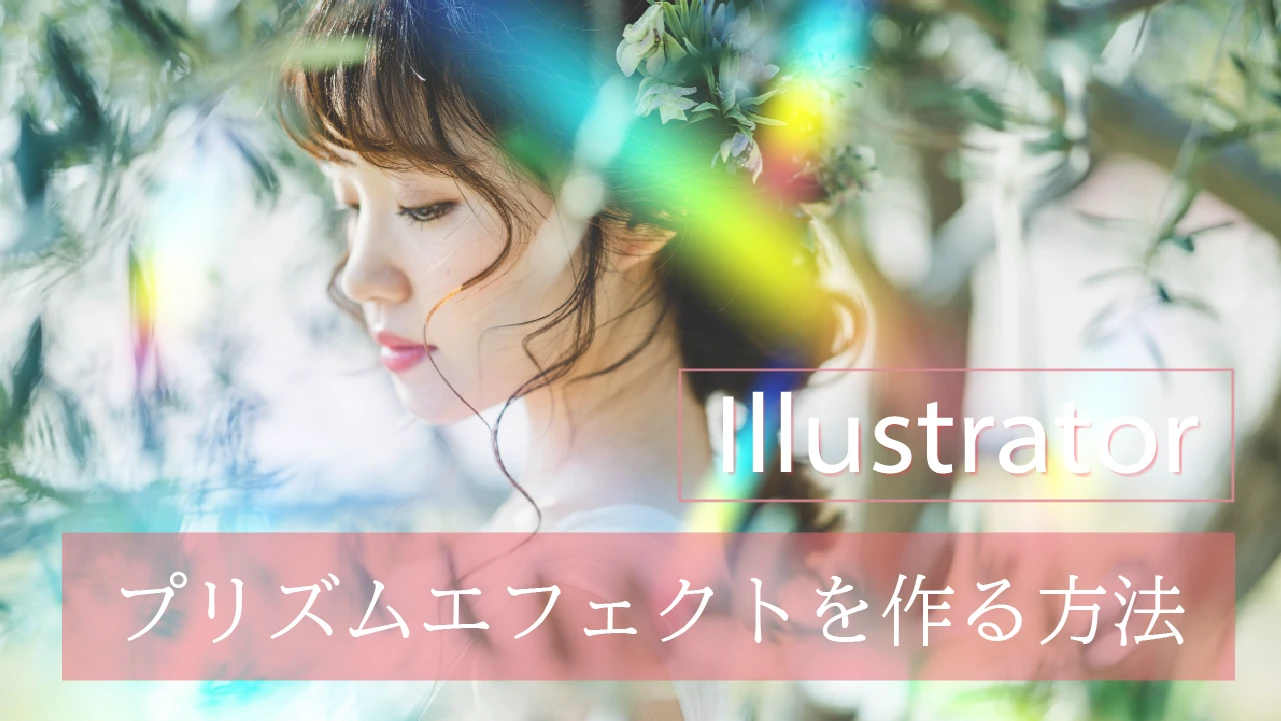
人物写真に“ふわっと虹色の光”を重ねると、一気に高級感、幻想感が増しますよね。この虹色の光がプリズムエフェクトです。
この記事では、Illustratorだけで作れる虹色のプリズムの光の作り方をわかりやすく解説します。
Illustratorで虹色のプリズムエフェクトを作る方法
まず、長方形を作成します。 細い長方形が使いやすいです。塗りは黒にします。
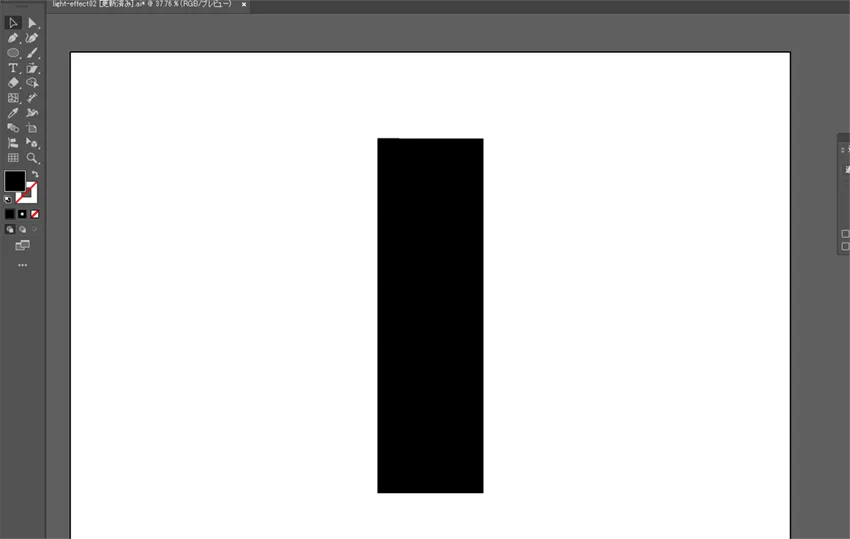
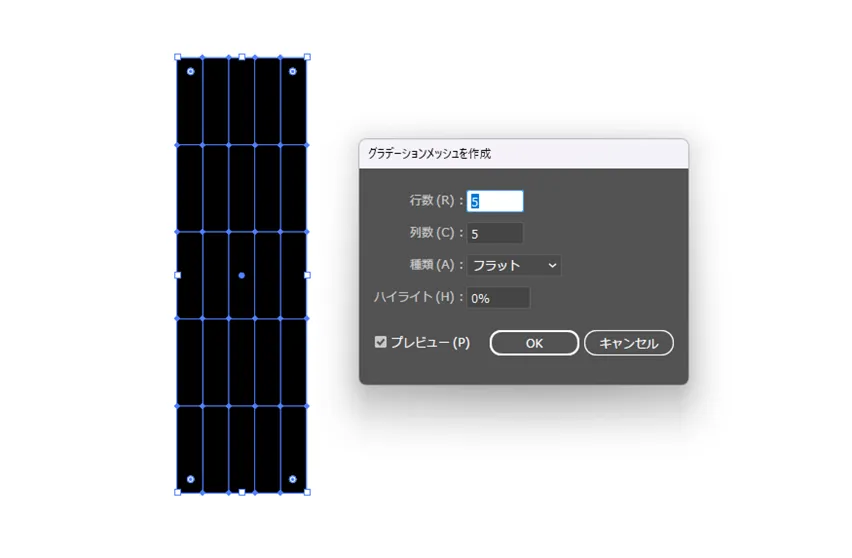
次にオブジェクト > グラデーションメッシュを作成 でグラデーションメッシュを作ります。
行数「5」列数「5」にします。
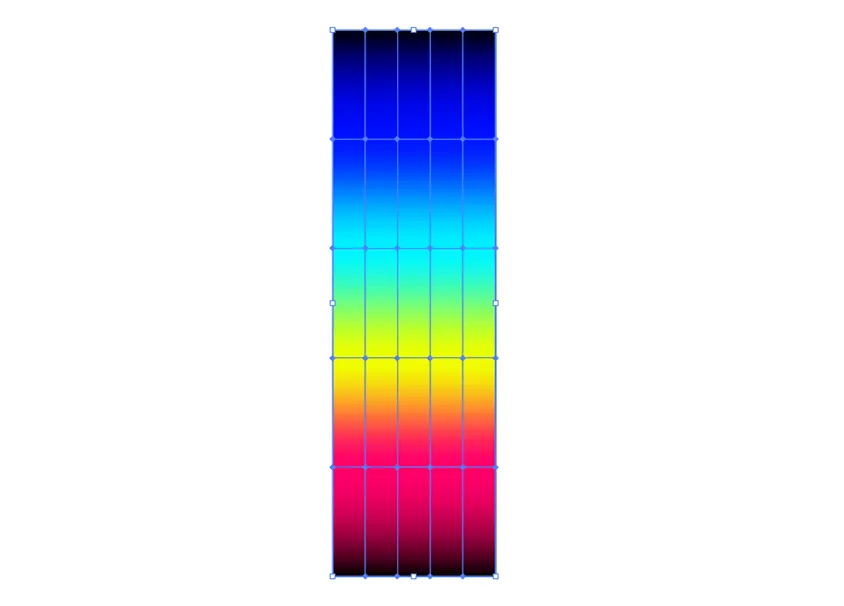
下のように各ポイントに虹色を配置します。
使う色の目安はこちら👇
青 → サックス → 黄色 → 赤
淵をぼかすために下のようなメッシュオブジェクトを作ります。
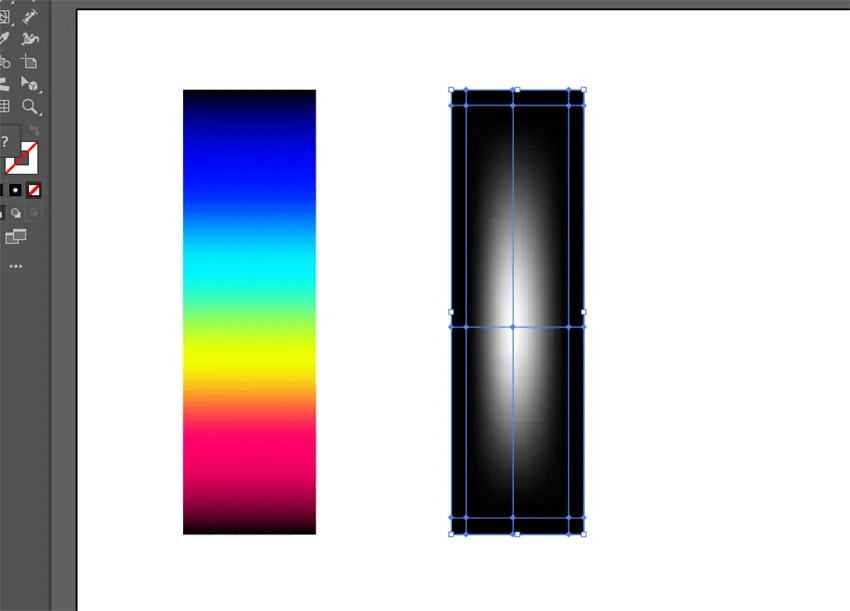
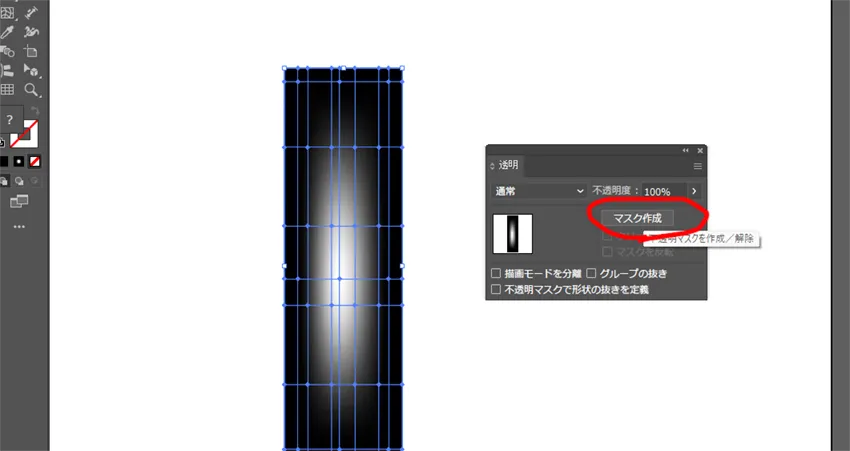
「透明パネル」を開き、二つのオブジェクトを重ねて、「マスクを作成」します。
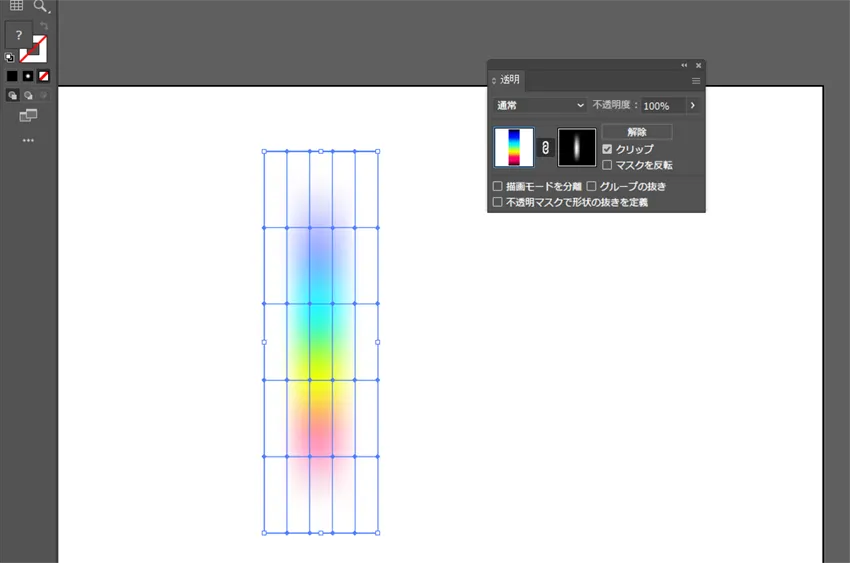
下のようになればプリズムは完成です。
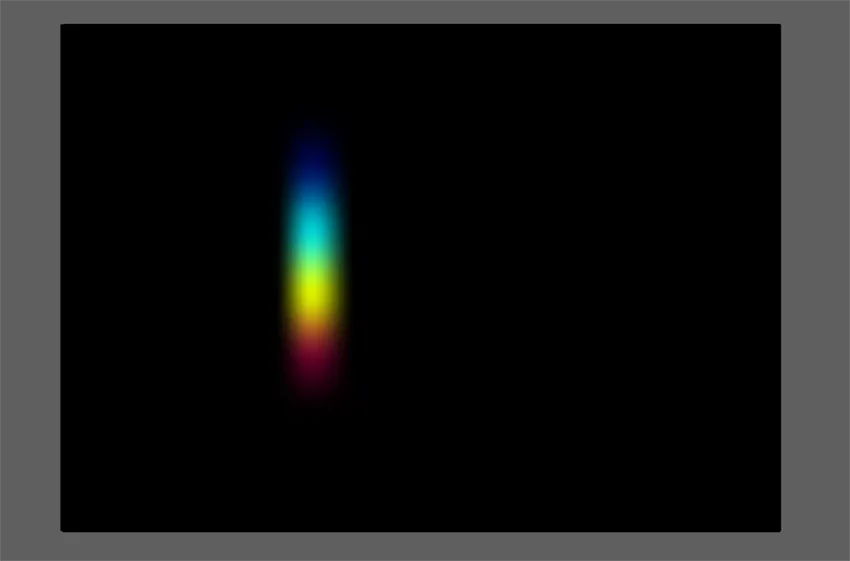
背景を黒にしてみるとしっかりとしたグラデーションも光になっているのが確認できます。
人物画像と合成してみます。下のような画像を用意します。
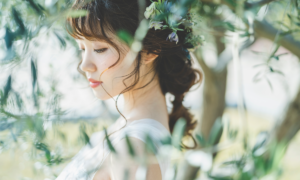
Photoshopに持って行ってもいいですがIllustratorで作業しても問題ありません、そのほうがプリズムの位置の調整や加工がしやすいです。
下がビフォーアフターです。印象的な写真に仕上げることができました。プリズムを写真に重ねるときは描画モードを「スクリーン」にするときれいになります。
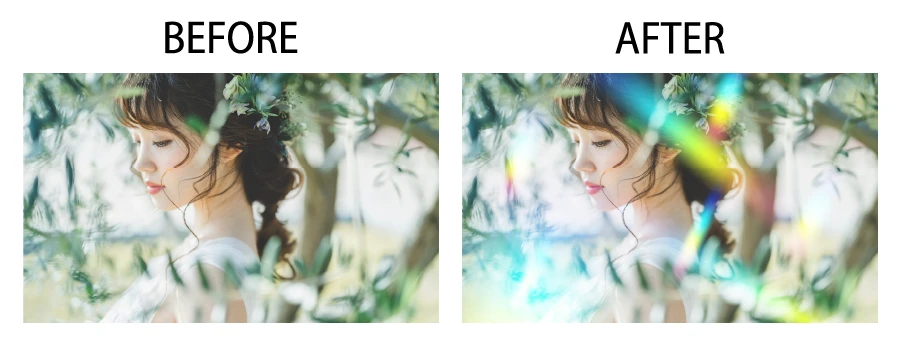
だいぶ印象が変わりますね。
今回は女性のポートレートに使ってみましたが、プリズムエフェクトは以下のような様々な場面に利用できます。
- 婚活
- ウェディング
- 美容
- 紫外線対策
- 音楽
多くの場面で活躍するエフェクトなのでバリエーションを持っていると便利ですよ。

コメント